
下载前确认系统与空间
先在设备设置中查看当前系统类型。Android 设备使用 APK 安装文件,iPhone 与 iPad 应选择单独的 iOS 下载操作,两种文件不能互相安装。Android 下载前建议检查剩余存储空间,除了安装文件本身,还要为应用运行数据、封面缓存和后续离线剧集留出余量。若设备空间接近上限,可先清理不再使用的安装包、视频或临时文件。
使用稳定的 Wi-Fi 或信号良好的移动网络完成下载。网络中断后不要反复点击安装,应先确认文件是否完整;文件大小异常或系统提示解析失败时,删除当前文件并重新下载通常更稳妥。
完成 Android APK 安装
下载结束后,从浏览器的下载记录或系统文件管理器找到 APK。部分 Android 版本会提示当前来源无权安装未知应用,此时只需为正在使用的浏览器或文件管理器临时允许安装,再返回文件继续操作。不要为无关应用开放该权限,安装完成后也可以回到设置中关闭。
系统安装界面会显示应用名称与所需权限,确认信息后继续。若提示与旧版本签名不一致,应先保留需要的收藏或记录,再根据设备提示处理旧版本;不要直接覆盖来源不明且签名不同的文件。安装结束后从系统应用列表打开动漫共和国,比在下载工具中连续点击更容易确认是否安装成功。
首次启动与必要权限
首次打开时,系统可能询问通知、存储或媒体相关权限。只在对应功能确实需要时授权:准备使用离线缓存时允许必要的文件访问,是否接收更新提醒则可按个人习惯决定。若暂时拒绝,之后通常可以在系统的应用权限设置中重新调整。
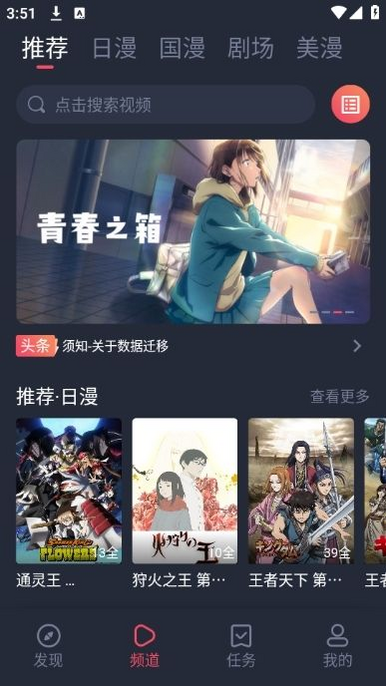
进入首页后先熟悉顶部频道、搜索栏与底部导航。推荐页适合浏览近期内容,日漫、国漫、剧场等频道可以缩小题材范围,搜索适合已知道作品名称的情况。不要在网络不稳定时同时开启多个缓存任务,以免列表长期停留在等待状态。
查找作品并开始播放
可先从分类频道浏览封面与集数,也可以在搜索栏输入完整或关键作品名。进入详情后查看简介和剧集列表,确认集数再开始播放。移动网络下建议先选择较低清晰度,画面稳定后再逐步调高;Wi-Fi 下若仍卡顿,可退出当前剧集、切换线路或稍后重试。
准备长期追看的作品可加入收藏,最近看过的内容可从观看记录中继续。若多个同名作品同时出现,应结合封面、剧集数量和作品信息核对,避免误入不同版本。具体的播放、收藏与历史问题可继续查看问题解答。
设置离线缓存
在稳定网络下进入作品详情,选择计划离线观看的剧集并加入缓存。先下载一集可用于确认存储权限和播放状态,再批量添加其余内容。缓存过程中保持应用可正常联网,并定期查看任务是否暂停、失败或等待。外出前打开缓存列表,确认目标剧集已经完成,而不是仅加入队列。
设备空间不足时,优先删除已看完的剧集和无效任务。清理系统缓存前先确认是否会影响应用内的离线文件;不同 Android 版本的“清除缓存”和“清除数据”作用不同,后者可能移除登录状态和本地记录,操作前需仔细阅读系统提示。
iOS 下载与使用提示
iPhone 与 iPad 用户应使用 iOS 下载操作,不要尝试打开 APK。完成后按照 iOS 的系统提示继续,并在设备设置中检查可用空间和网络状态。若下载后没有出现预期操作,先确认链接是否在 Safari 中正常打开,再检查系统版本、网络限制和家长控制等设置。